Ihr HP Drucker meldet ein Problem?
Mit diesem Schritt-für-Schritt-Plan lösen Sie ihn in 5 Minuten

Achtung! Die neuen Firmware-Updates von HP führen dazu, dass du keine Eigenmarkenprodukte mehr in deinem Drucker verwenden kannst. Stelle daher sicher, dass du die automatischen Updates deines Druckers deaktivierst!
Lies diese Informationen sorgfältig durch, wenn du unsere Eigenmarken-Toner für deinen HP-Drucker verwenden möchtest. Es müssen nämlich einige Schritte unternommen werden, damit du unsere Eigenmarke weiterhin in deinem Drucker verwenden kannst.
INHALTSVERZEICHNIS
Herstellereigene Toner in HP-Druckern
Wenn du einen HP-Drucker gekauft hast, empfehlen wir dir, die automatischen Updates sofort zu deaktivieren. Wenn du dies nicht tust, verlierst du die Wahlfreiheit bei der Verwendung von (Eigenmarken-)Produkten.
Wenn du Eigenmarken-Toner in einen HP-Drucker einlegst, können Fehlermeldungen angezeigt werden. Oft lautet der Text: „Problem mit der (Toner-)Kartusche. Eine oder mehrere Kartuschen scheinen beschädigt zu sein. Entferne die Kartuschen und ersetze sie durch neue Kartuschen.“
Diese Fehlermeldungen sind falsch. Die Toner sind nicht beschädigt. Du kannst die Fehlermeldungen beheben. Dazu musst du die automatischen HP-Software-Updates deaktivieren oder die HP-Druckersoftware downgraden. Im Folgenden erfährst du, wie das geht.
Automatische HP-Updates deaktivieren
Gehen Sie auf dem Display Ihres Druckers zu den Einstellungen, um die automatischen Updates zu deaktivieren. Wie Sie genau dorthin gelangen, erfahren Sie in der folgenden Schritt-für-Schritt-Anleitung.
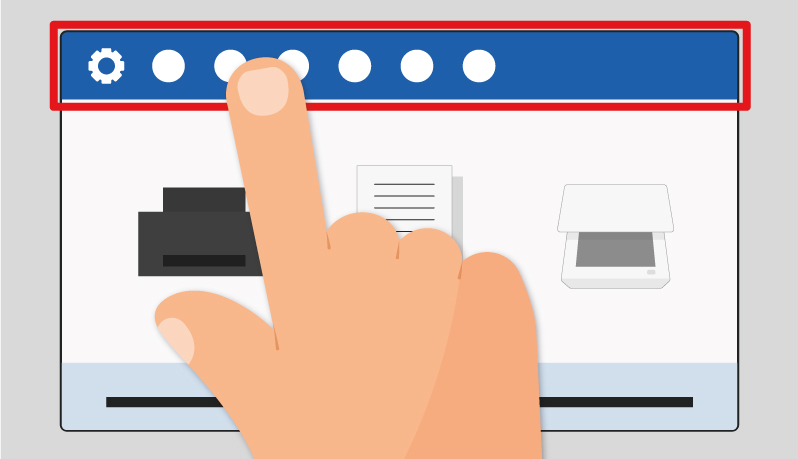
Schritt 1: Klicken Sie auf die Leiste oben.
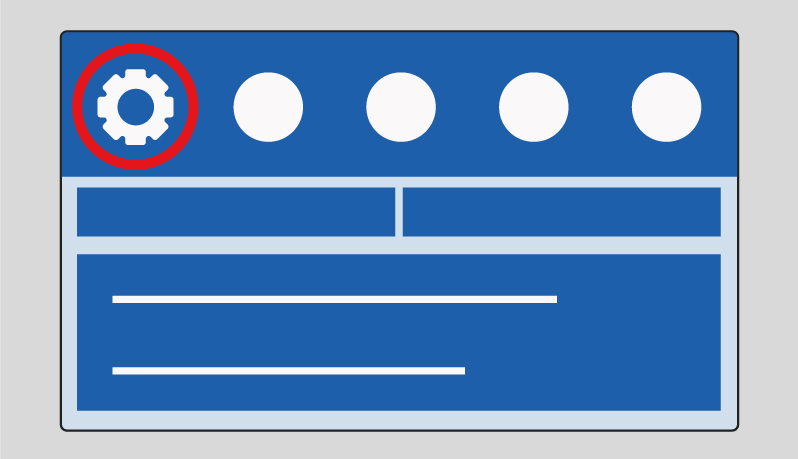
Schritt 2: Klicken Sie links im Menü auf die Schaltfläche „Setup“. Diese ist an einem Zahnrad zu erkennen.
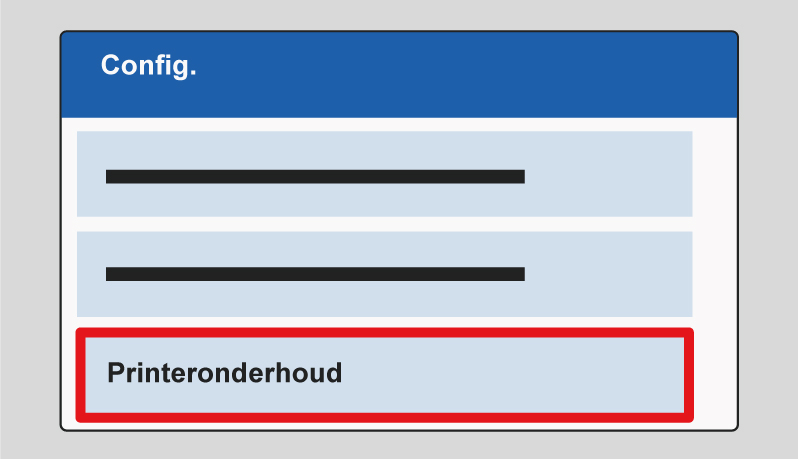
Schritt 3: Das Konfigurationsmenü wird angezeigt. Klicken Sie hier auf „Druckerwartung“.
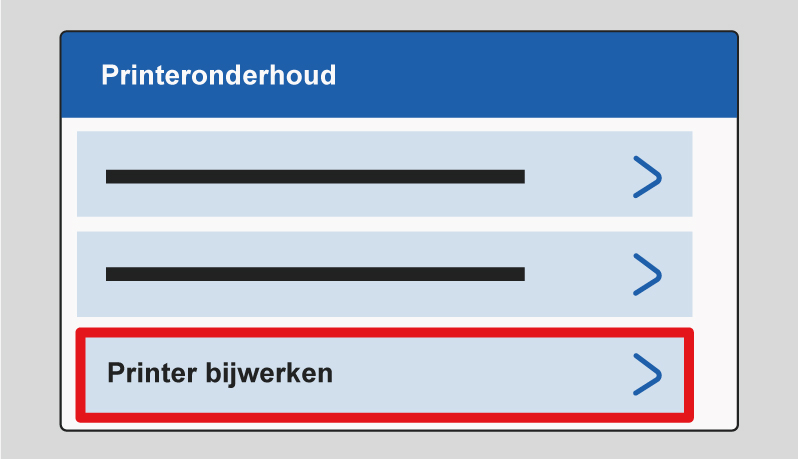
Schritt 4: Wähle hier „Drucker aktualisieren“.
Schritt 5: Wähle im Menü „Optionen für Drucker-Updates“.
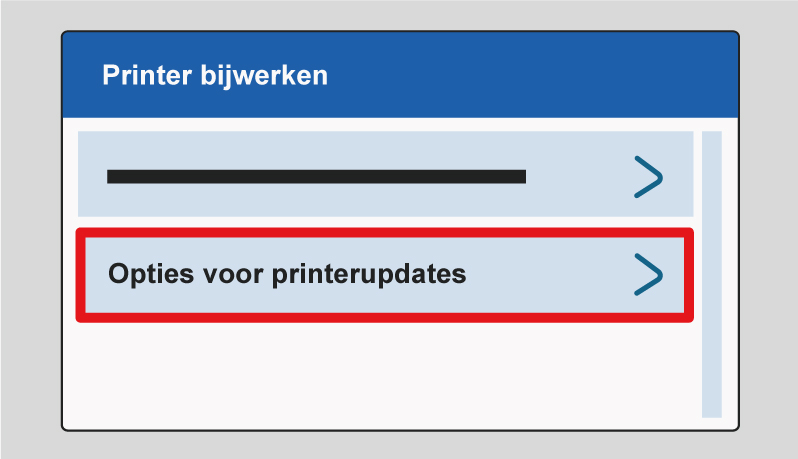
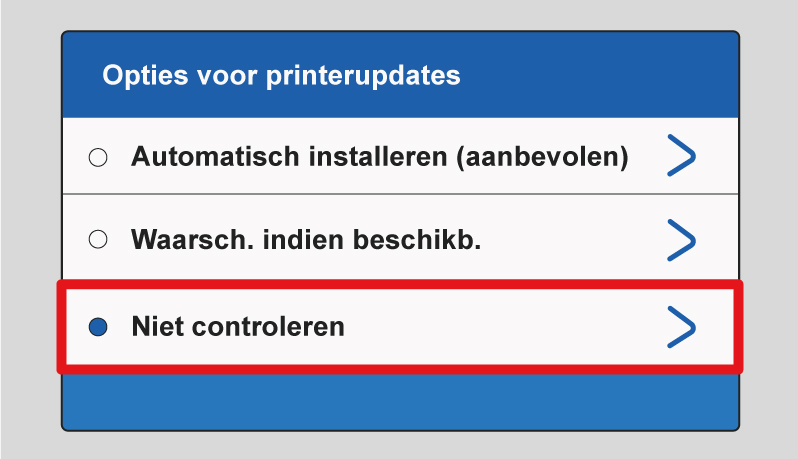
Schritt 6: Wähle anschließend „Nicht prüfen“.
Schritt 7: Die folgende Meldung erscheint. Wähle „Nein“. HP kann nun deine Firmware nicht automatisch ändern. Dadurch behältst du deine Wahlfreiheit bei den Tonern.
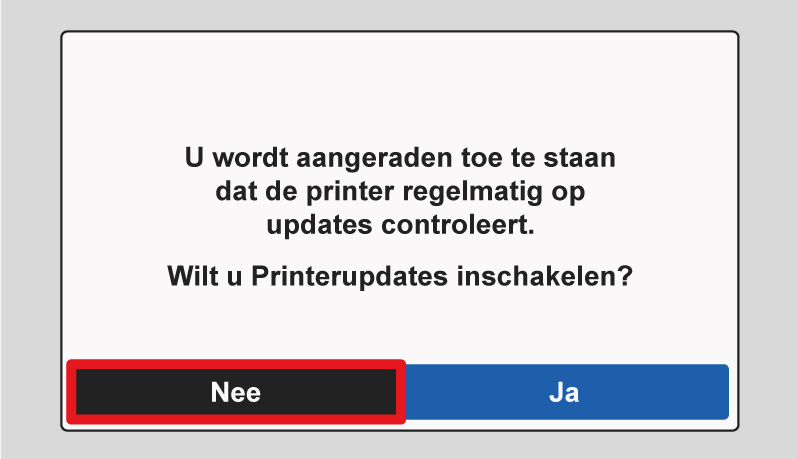
Wichtig! Gelingt es nicht, die von HP durchgeführten Updates rückgängig zu machen? Dann ist dein Drucker von HP zusätzlich gesichert. Um dies zu umgehen und die Updates dennoch deaktivieren zu können, empfehlen wir dir, den Drucker auf die Werkseinstellungen zurückzusetzen. Dadurch werden alle durchgeführten Updates rückgängig gemacht und du kannst einstellen, dass du auch in Zukunft keine Updates mehr erhalten möchtest. Befolge dazu erneut die oben beschriebene Schritt-für-Schritt-Anleitung.
Verwendet Ihr Drucker Toner der Serie CF540/530?
Die folgenden Schritte gelten nur für Drucker, die mit CF540- oder CF530-Tonern betrieben werden. Verwendet dein Drucker andere Toner? Dann musst du diese Schritte nicht befolgen.
Auf der Website von HP kannst du die Firmware herunterladen. Überprüfe genau, welches Betriebssystem du hast. Es gibt Firmware für Windows und Firmware für Apple. Wir gehen die Schritte gerne mit dir durch, je nach Betriebssystem!
Windows
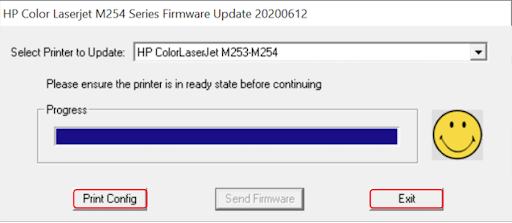
Öffne die heruntergeladene EXE-Datei. Es erscheint folgender Bildschirm:
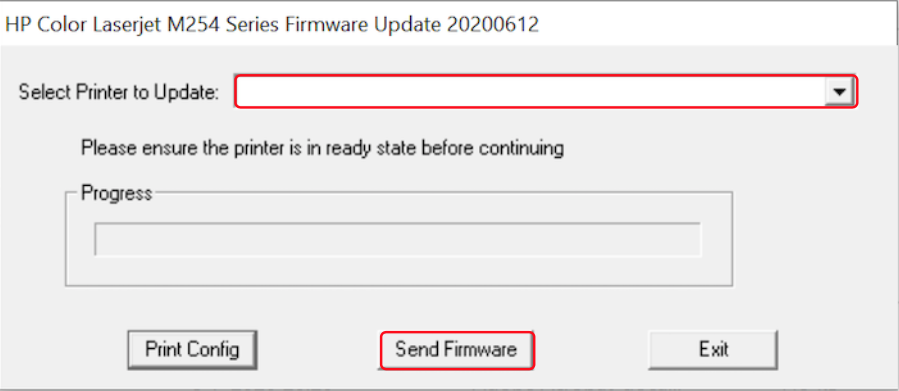
Hier kannst du deinen Drucker auswählen und auf „Send Firmware“ klicken.
Der Computer lädt dann die richtige Firmware auf deinen Drucker herunter.
Achtung! Verwenden Sie den Drucker während der Installation nicht. Warten Sie, bis der Drucker anzeigt, dass die Installation abgeschlossen ist.
Apple
Du kannst die DMG-Datei auf deinem Computer öffnen. Es erscheint dann folgender Bildschirm:
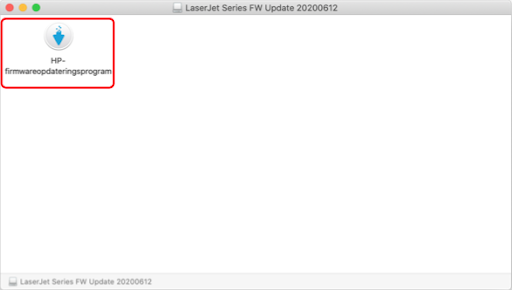
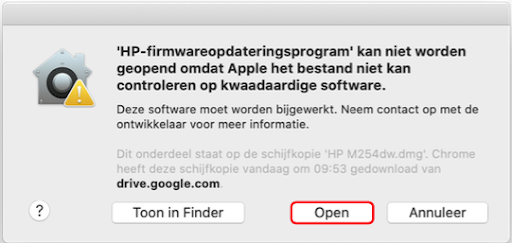
Wenn du hier doppelt darauf klickst, wird zunächst dieses Fenster angezeigt:
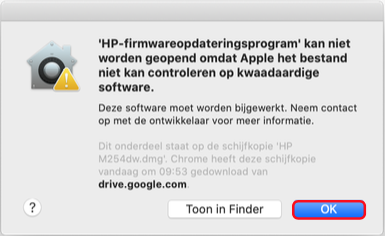
Hier kannst du einfach auf „OK“ klicken. Anschließend öffnest du die Systemeinstellungen und klickst auf „Sicherheit und Datenschutz“.
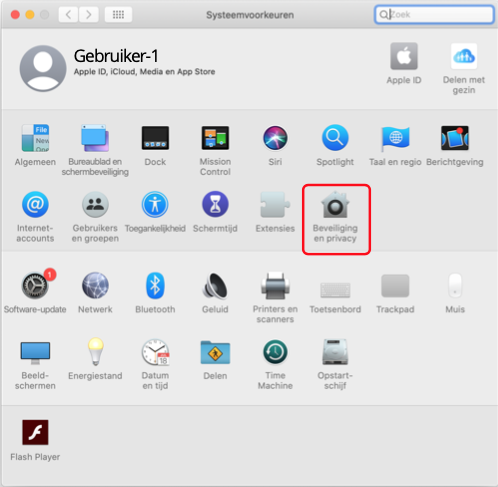
Unten auf dem Bildschirm siehst du eine Meldung zum HP-Firmware-Programm. Hier kannst du auf „Öffnen“ klicken.
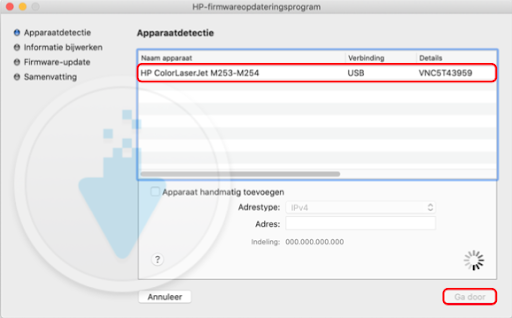
Der Installationsassistent öffnet sich. Du kannst nun auf den Drucker klicken, auf dem die Firmware installiert werden soll. Klicke anschließend auf „Weiter“, bis die Installation startet.
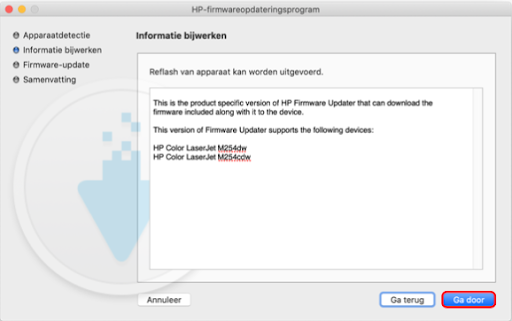
Achtung! Verwenden Sie den Drucker während der Installation nicht. Warten Sie, bis der Drucker anzeigt, dass die Installation abgeschlossen ist.
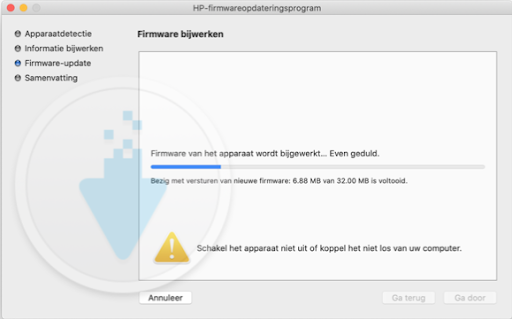
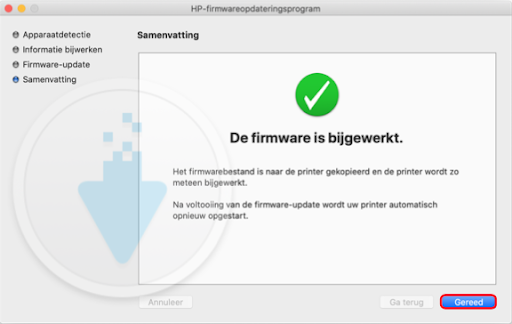
Jetzt funktionieren sowohl Original- als auch Eigenmarken-Toner wieder in deinem HP-Drucker!