
Epson Drucker mit Wifi verbinden
 Geschrieben von - 7 Oktober 2025
Haben Sie gerade einen neuen Epson Drucker gekauft oder möchten Sie Ihren aktuellen Drucker kabellos nutzen? Dann sind Sie hier an der richtigen Stelle. In diesem Blog erklären wir Ihnen Schritt für Schritt, wie Sie Ihren Epson-Drucker mit Wi-Fi verbinden können. Sie müssen kein Technikfreak sein: Mit dieser einfachen Schritt-für-Schritt-Anleitung ist Ihr Drucker im Handumdrehen einsatzbereit.
INHALT
Warum Sie Ihren Epson-Drucker drahtlos anschließen möchten
Sie haben einen Epson Drucker zu Hause (oder möchten einen haben) und möchten ihn mit Wi-Fi verbinden. Das ist logisch, denn niemand möchte, dass überall Kabel herumliegen. Kabelloses Drucken ist nicht länger ein Luxus. Egal, ob Sie von zu Hause aus arbeiten, studieren oder einfach nur Ihre Urlaubsfotos ausdrucken möchten, ein Epson Drucker mit Wi-Fi-Anschluss bietet Ihnen Komfort, Geschwindigkeit und Flexibilität.
Alle Epson Drucker in unserem Wi-Fi-Sortiment sind dafür geeignet. Sie finden sie auf unserer Epson Druckerseite.
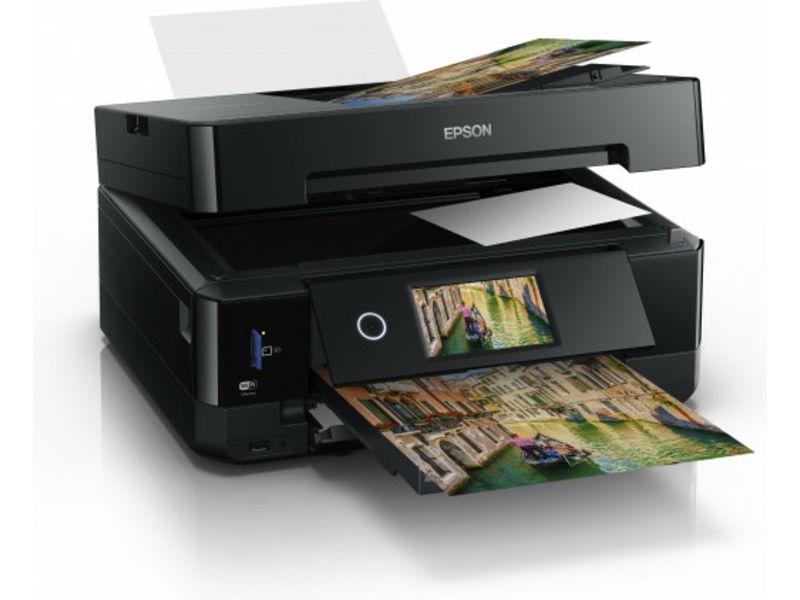
Anschließen Ihres Epson Druckers an Wi-Fi
Bevor Sie mit der Installation beginnen, überprüfen Sie, ob Sie alles vorbereitet haben:
Einen Epson-Drucker mit Wi-Fi-Funktionalität
Ein stabiles Wi-Fi-Netzwerk und dessen Passwort
Ein Gerät (Laptop, PC, Smartphone oder Tablet), mit dem Sie die Installation durchführen können
Und nun: die Schritte
1. Schalten Sie Ihren Drucker ein
Warten Sie, bis er vollständig hochgefahren ist.
2. Gehen Sie zu den Einstellungen auf dem Bildschirm Ihres Druckers
Suchen Sie nach etwas wie "Netzwerkeinstellungen" oder "Drahtloseinstellungen".
3. Wählen Sie Ihr Wi-Fi-Netzwerk aus der Liste aus
Ist Ihr Netzwerk aufgelistet? Gut. Wählen Sie es aus.
4. Geben Sie Ihr Wi-Fi-Passwort ein
Achten Sie besonders auf Großbuchstaben und Sonderzeichen.
5. Warten Sie, bis der Drucker eine Verbindung hergestellt hat
Wenn alles korrekt ist, erhalten Sie eine Benachrichtigung, dass die Verbindung erfolgreich war.
6. Installieren Sie bei Bedarf die Software
Auf Ihrem Laptop oder über die Epson Smart Panel-App auf Ihrem Telefon. So können Sie problemlos von all Ihren Geräten aus drucken.
Häufige Probleme und Lösungen
Keine Wi-Fi-Verbindung
Vergewissern Sie sich, dass sich Ihr Drucker in Reichweite des Routers befindet und dass Sie das richtige Wi-Fi-Passwort eingegeben haben. Funktioniert dies nicht? Dann versuchen Sie zunächst, den Drucker über ein USB-Kabel oder ein Netzwerkkabel (LAN) an Ihr Gerät anzuschließen, um die Ersteinrichtung abzuschließen. Dann können Sie immer noch auf Wi-Fi umschalten.
Der Drucker wird auf Ihrem Gerät nicht erkannt
Stellen Sie sicher, dass Sie die richtigen Treiber installiert haben. Sie können diese ganz einfach von der offiziellen Epson Website oder über die Epson Smart Panel-App herunterladen. Eine andere Lösung besteht darin, eine statische IP-Adresse festzulegen, damit Ihr Drucker immer dieselbe Adresse in Ihrem Netzwerk behält. Dadurch werden Verbindungsprobleme bei wechselnden Netzwerkeinstellungen vermieden. Weitere Informationen zum Einrichten Ihres Druckers finden Sie auf der offiziellen Website von Epson: https://support.epson.net/setupnavi/.
Druckauftrag bleibt hängen
Starten Sie sowohl Ihren Drucker als auch Ihren Computer oder Ihr Mobilgerät neu. Stellen Sie sicher, dass beide Geräte mit demselben Netzwerk verbunden sind. Funktioniert immer noch nicht? Prüfen Sie, ob Ihr Drucker in den Einstellungen auf "Offline" eingestellt ist, und ändern Sie dies gegebenenfalls.
Alternative Einrichtungsmethode
Sie können keine drahtlose Verbindung herstellen? Dann entscheiden Sie sich für eine kabelgebundene Verbindung über USB oder LAN. Sobald die Einrichtung abgeschlossen ist, können Sie in den Netzwerkeinstellungen immer noch auf WLAN umschalten.
Haben Sie andere Probleme oder Fehlermeldungen mit Ihrem Epson-Drucker? Dann lesen Sie weiter in unserem Blog zur Fehlerbehebung bei Epson Druckern.
Erste Schritte mit dem kabellosen Drucken
Wenn alles gut geht, ist Ihr Epson Drucker jetzt mit Wi-Fi verbunden und Sie können sofort loslegen. Egal, ob Sie ein Dokument von Ihrem Laptop, ein Foto von Ihrem Handy oder ein Versandetikett von Ihrem Tablet aus drucken, alles funktioniert kabellos und reibungslos.
Sie sind noch nicht ganz am Ziel? Kein Grund zur Sorge. Auf unserer Website finden Sie viele weitere hilfreiche Erklärungen, oder wenden Sie sich einfach an unseren Kundendienst. Wir helfen Ihnen gerne weiter.
Finden Sie Ihren Drucker in 5 Schritten
Wir helfen Ihnen bei der Auswahl des richtigen DruckersFanden Sie den Artikel hilfreich?
Wie können wir den Inhalt dieses Artikels verbessern?
Bitte beachten Sie: Wir werden Ihr Feedback nur zur Verbesserung der Inhalte unserer Seite verwenden; wir werden Ihnen keine Antwort schicken.
Diesen Artikel teilen