
Installieren Sie den Epson Drucker auf Ihrem Handy
Hier finden Sie die Schritte für eine reibungslose Installation
 Geschrieben von - 9 Juli 2025
Möchten Sie Ihren Epson-Drucker auf Ihrem Smartphone installieren? Mit der richtigen Epson-Software und ein paar einfachen Schritten können Sie direkt von Ihrem Smartphone aus drucken. In diesem Blog zeigen wir Ihnen Schritt für Schritt, wie Sie Ihren Drucker über die Epson Smart Panel App verbinden und optimal nutzen können.
INHALTSVERZEICHNIS
Machen Sie Ihren Epson-Drucker zunächst betriebsbereit
Müssen Sie Ihren Drucker noch installieren? Befolgen Sie dann die folgenden Schritte, um Ihren Drucker betriebsbereit zu machen:
Schließen Sie das Netzkabel an der Rückseite des Druckers an
Wählen Sie eine Sprache auf dem Display des Druckers
Legen Sie Papier in die Zufuhrschublade ein. Wählen Sie das richtige Format (A4, Fotopapier usw.)
Überprüfen Sie die Patronen oder Toner. Stellen Sie sicher, dass sie korrekt installiert und ausreichend gefüllt sind
Führen Sie einen Testdruck über das Display oder die Taste an Ihrem Drucker durch, um zu überprüfen, ob alles funktioniert
Lesen Sie hier die ausführliche Schritt-für-Schritt-Anleitung zur Installation Ihres Epson-Druckers.
Schritt 1: Verbinden Sie den Drucker mit dem WLAN
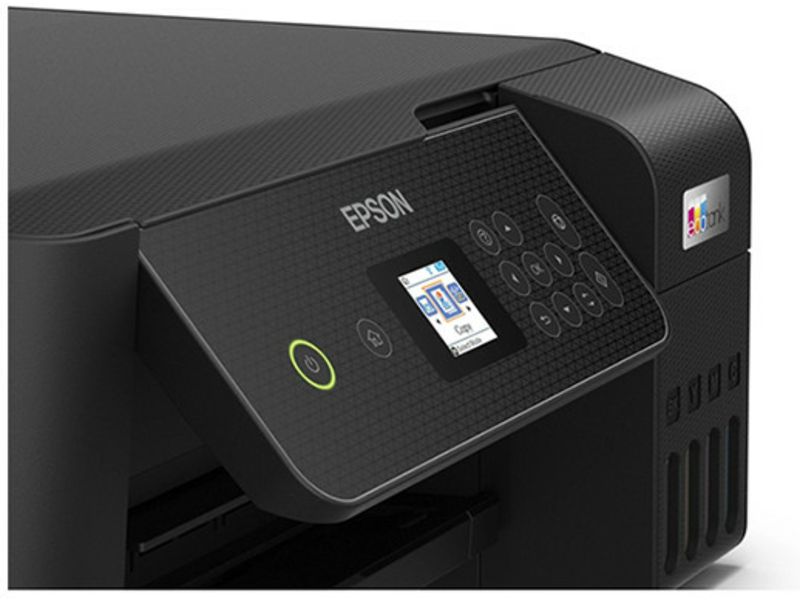
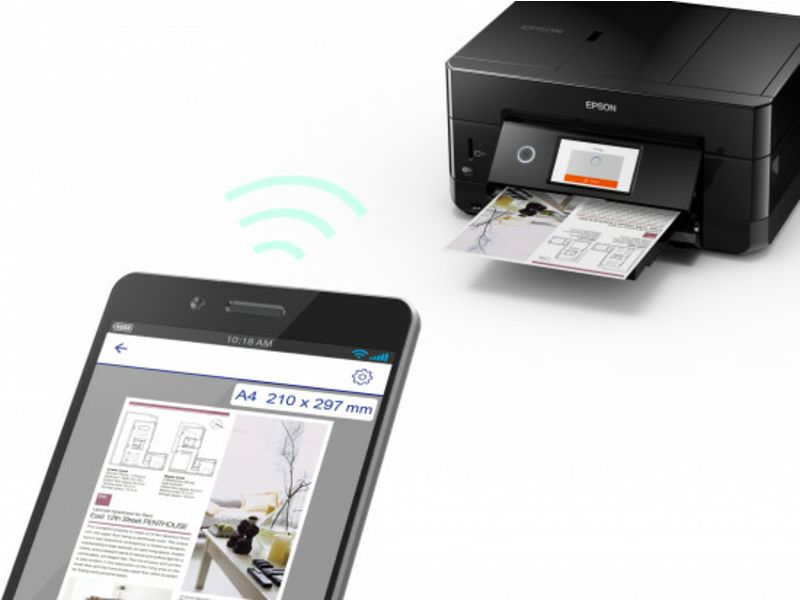
Eine stabile WLAN-Verbindung ist wichtig für das drahtlose Drucken. Verfügt Ihr Epson-Drucker über ein Display? Dann können Sie über das Menü ganz einfach ein Netzwerk auswählen und das Passwort eingeben. Kein Display? Dann können Sie dies über die Tasten an Ihrem Drucker oder mithilfe von WPS tun. Verfügt Ihr Drucker über WLAN Direct? Dann können Sie Ihr Smartphone direkt verbinden, ohne einen Router zu benötigen. Das ist praktisch, wenn Sie unterwegs sind oder keine Möglichkeit haben, sich mit einem WLAN-Netzwerk zu verbinden.
Schritt 2: Laden Sie die Epson Smart Panel App herunter
Mit der Epson Smart Panel App können Sie drucken, scannen, Einstellungen verwalten und den Tintenstand überprüfen. Die App ist für Android und iOS verfügbar und kann im App Store oder bei Google Play heruntergeladen werden. Weitere Informationen zur App finden Sie auf der Epson-Website.
Schritt 3: Verbindung mit dem Drucker herstellen
Bevor Sie beginnen, ist es wichtig, dass Bluetooth auf Ihrem Smartphone aktiviert ist, Sie Ihre WLAN-Daten zur Hand haben und die App korrekt installiert ist.
Befolgen Sie die folgenden Schritte:
Schalten Sie den Drucker ein
Öffnen Sie die Epson Smart Panel App
In vielen Fällen wird Ihr Drucker automatisch erkannt
Wird der Drucker nicht gefunden? Drücken Sie auf das + Symbol
Wählen Sie Connect to a New Product
Wählen Sie Ihren Drucker aus der Liste
➜ Tipp: Wenn Sie sich näher an Ihrem Drucker befinden, wird die Erkennung erleichtertKlicken Sie auf Weiter und wählen Sie Ihr WLAN-Netzwerk
Möchten Sie ein anderes Netzwerk verwenden? Wählen Sie dann „Change another wifi SSID”Geben Sie das WLAN-Passwort ein und bestätigen Sie
Achtung: Wird Ihr Drucker nicht in der Liste angezeigt? Verbinden Sie ihn dann manuell über den Bildschirm des Druckers mit dem Netzwerk und wählen Sie in der App „Mit einem vorhandenen Produkt verbinden”.
Dokumente und Fotos drucken
Ist Ihr Drucker verbunden? Dann können Sie sofort mit dem Drucken von Ihrem Smartphone aus beginnen. Über die Epson Smart Panel App wählen Sie ein Foto, ein Dokument oder eine andere Datei aus Ihrer Fotogalerie, Ihrem Cloud-Speicher oder Ihrer E-Mail aus. Wählen Sie aus, was Sie drucken möchten, und passen Sie die Einstellungen an: von der Farbe über das Papierformat bis hin zur Anzahl der Kopien. Drücken Sie anschließend auf „Drucken“, um den Druckvorgang zu starten.
Dokumente und Fotos scannen
Mit derselben App können Sie auch ganz einfach Dokumente oder Fotos scannen. Öffnen Sie die Epson Smart Panel App und wählen Sie „Scannen”. Legen Sie Ihr Dokument auf das Glas Ihres Druckers und wählen Sie aus, wie Sie die Datei speichern möchten: als Bild, PDF oder sogar direkt in Ihrer E-Mail oder Ihrem Cloud-Dienst.
Sie können mehrere Seiten scannen, Einstellungen anpassen und das Ergebnis direkt auf Ihrem Bildschirm überprüfen. Praktisch zum Digitalisieren von Verträgen, Belegen oder wertvollen alten Fotos. So haben Sie immer schnell eine digitale Kopie zur Hand.
Weitere nützliche Apps für Ihr Smartphone
Neben der Smart Panel App bietet Epson noch weitere clevere Apps, die das Drucken einfacher und angenehmer machen:
Epson Creative Print
Mit dieser App können Sie kreative Projekte wie personalisierte Karten, Kalender oder Fotocollagen direkt von Ihrem Smartphone aus erstellen. Ideal für den Heimgebrauch oder wenn Sie etwas Originelles gestalten möchten.
Epson Email Print
Drucken Sie regelmäßig unterwegs? Mit dieser Funktion weisen Sie Ihrem Drucker eine eindeutige E-Mail-Adresse zu. Senden Sie ein Dokument an diese Adresse, und Ihr Drucker beginnt automatisch mit dem Drucken.
Epson Smart Panel App
Dies ist nach wie vor die zentrale App zum Drucken, Scannen und Verwalten von Einstellungen und Verbrauchsmaterialien. Sowohl für Privatanwender als auch für kleine Büros ist dies ein unverzichtbares Tool.
Mit der Epson Smart Panel App und anderen praktischen Tools holen Sie das Beste aus Ihrem Drucker heraus. Ob Sie schnell ein Dokument drucken, ein Foto einscannen oder kreativ werden möchten – all das ist von Ihrem Smartphone aus möglich. Sie haben noch keinen Epson-Drucker zu Hause? Keine Sorge!
Bei PrintAbout helfen wir Ihnen gerne dabei, den richtigen Drucker zu finden. Von kompakten Modellen für zu Hause bis hin zu All-in-One-Druckern für das Büro.
Fanden Sie den Artikel hilfreich?
Wie können wir den Inhalt dieses Artikels verbessern?
Bitte beachten Sie: Wir werden Ihr Feedback nur zur Verbesserung der Inhalte unserer Seite verwenden; wir werden Ihnen keine Antwort schicken.
Diesen Artikel teilen