
Brother mit Wi-Fi verbinden
 Geschrieben von - 7 Oktober 2025
Haben Sie gerade einen neuen Brother-Drucker gekauft? Dann möchten Sie natürlich so schnell wie möglich loslegen. Heutzutage entscheiden wir uns immer häufiger für kabelloses Drucken, damit wir von jedem Ort im Haus oder Büro aus drucken können, ohne dass Kabel erforderlich sind. Einen Brother-Drucker mit WLAN zu verbinden, ist oft einfacher als Sie denken. Dennoch kann es manchmal etwas dauern, bis Sie die richtigen Einstellungen gefunden haben. In diesem Blog erklären wir Ihnen Schritt für Schritt, wie Sie Ihren Brother-Drucker drahtlos verbinden, sodass Sie innerhalb weniger Minuten druckbereit sind.
INHALTSVERZEICHNIS
Vorteile des kabellosen Druckens
Die Verwendung eines Brother-Druckers über WLAN hat viele Vorteile. Sie benötigen keine unordentlichen Kabel mehr, können mit mehreren Geräten gleichzeitig drucken und sind nicht an einen festen Standort gebunden. Ob Sie nun an Ihrem Laptop am Küchentisch arbeiten, ein Dokument von Ihrem Smartphone aus drucken oder ein Foto direkt von Ihrem Tablet aus senden möchten: All das ist möglich.
Darüber hinaus ermöglicht das kabellose Drucken das Drucken aus der Cloud. Denken Sie beispielsweise an Dateien, die Sie in Google Drive, Dropbox oder OneDrive gespeichert haben. Brother unterstützt dies mit praktischen Funktionen und Apps wie Brother iPrint&Scan. Damit können Sie direkt aus der Cloud oder Ihrer E-Mail drucken, ohne die Dateien vorher herunterladen zu müssen.
Kurz gesagt: Durch die Verbindung Ihres Brother-Druckers mit dem WLAN werden Ihre Druckaufträge wesentlich flexibler und schneller.
Vorbereitung: Was Sie für die WLAN-Installation benötigen
Bevor wir beginnen, sollten Sie einige Dinge bereithalten. So vermeiden Sie, dass Sie mitten in der Installation unterbrechen müssen, weil Ihnen etwas fehlt.
Ihr Brother-Drucker – Stellen Sie sicher, dass er an die Stromversorgung angeschlossen und eingeschaltet ist.
Der Name Ihres WLAN-Netzwerks (SSID) – Dies ist in der Regel der Name, den Sie sehen, wenn Sie auf Ihrem Smartphone nach WLAN suchen. Oder er steht auf der Rückseite Ihres Modems.
Das WLAN-Passwort – Achten Sie genau auf Groß- und Kleinbuchstaben und eventuelle Sonderzeichen.
Ein Gerät für die Installation – Je nach Wunsch kann dies ein Computer, Laptop, Smartphone oder Tablet sein.
Gegebenenfalls ein USB-Kabel – Bei einigen Installationen ist es sinnvoll, zunächst eine Kabelverbindung herzustellen und dann auf WLAN umzuschalten.
Tipp: Notieren Sie sich Ihren Netzwerknamen und Ihr Passwort auf einem Notizblock oder öffnen Sie die Daten bereits auf Ihrem Smartphone. So müssen Sie während der Installation nicht erst danach suchen. Einige Internetanbieter haben auch eine App, mit der Sie neue Geräte mit dem Netzwerk verbinden können.
Schrittweise Anleitung: Brother-Drucker mit WLAN verbinden
Es gibt verschiedene Möglichkeiten, Ihren Brother-Drucker mit WLAN zu verbinden. Wir erklären Ihnen hier die drei gängigsten Methoden. Wählen Sie diejenige, die am besten zu Ihrer Situation passt.
Methode 1: Über das Bedienfeld
Dies ist die am häufigsten gewählte Methode, da Sie nur den Drucker selbst benötigen.
Schalten Sie den Drucker ein und stellen Sie sicher, dass er sich in der Nähe Ihres WLAN-Routers befindet.
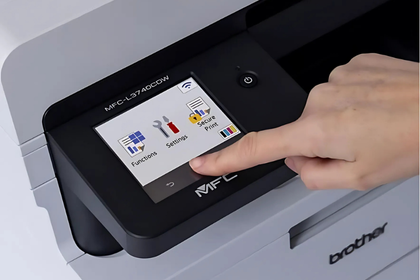
Tippen Sie auf das WLAN-Symbol auf dem Bedienfeld.
Gehen Sie zu Infrastrukturmodus → Netzwerkeinstellung → Setup-Assistent (die Bezeichnung kann je nach Modell leicht variieren).
Der Drucker sucht nun automatisch nach verfügbaren Netzwerken.
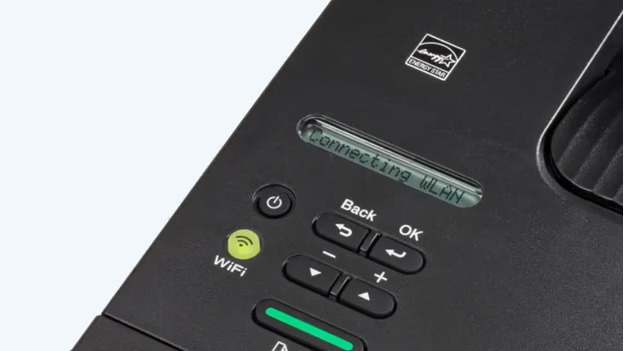
Wählen Sie Ihr WLAN-Netzwerk (SSID) aus der Liste aus und geben Sie das WLAN-Passwort mit den Pfeiltasten und der Taste OK ein.
Warten Sie, bis die Meldung angezeigt wird, dass die Verbindung erfolgreich hergestellt wurde.
Probleme? Überprüfen Sie, ob Sie das richtige Netzwerk ausgewählt haben und ob das Passwort korrekt ist. Hilft das nicht? Schalten Sie den Drucker aus und wieder ein.
Tipp: Kommen Sie nicht weiter? Schlagen Sie dann im Handbuch Ihres Druckers nach.
Methode 2: Verbindung über WPS (Wifi Protected Setup)
Wenn Sie einen Router mit einer WPS-Taste haben, geht es noch schneller:
Schalten Sie Ihren Drucker ein und stellen Sie ihn in Reichweite des Routers auf.
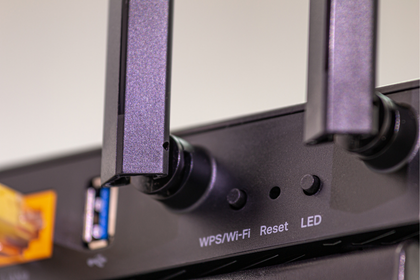
Drücken Sie die WPS-Taste am Router.
Halten Sie innerhalb von zwei Minuten die WLAN-Taste Ihres Brother-Druckers etwa 5 Sekunden lang gedrückt.
Die WLAN-Anzeige blinkt blau. Sobald sie dauerhaft blau leuchtet, ist die Verbindung erfolgreich hergestellt.
Diese Methode ist praktisch, da Sie kein Passwort eingeben müssen. Allerdings verfügen nicht alle Router über WPS.
Methode 3: Installation über Ihren Computer
Möchten Sie Ihren Drucker lieber über Ihren Laptop oder Computer installieren? Dies kann insbesondere bei der Ersteinrichtung hilfreich sein.
Rufen Sie die Brother-Support-Website auf und laden Sie die neuesten Treiber und das Installationsprogramm für Ihr Druckermodell herunter.
Starten Sie die Installationsdatei und wählen Sie als Verbindungsmethode Drahtloses Netzwerk aus.
Das Programm sucht nach Ihrem Drucker und fordert Sie auf, Ihre WLAN-Daten einzugeben.
Befolgen Sie die Anweisungen auf dem Bildschirm, bis die Installation abgeschlossen ist.
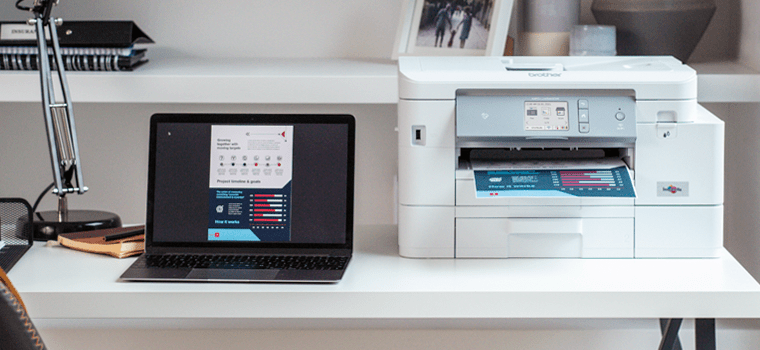
Tipp: Wenn das Programm Ihren Drucker nicht findet, schließen Sie ihn vorübergehend mit dem USB-Kabel an. Sobald das WLAN-Signal aktiv ist, können Sie das Kabel wieder entfernen.
Haben Sie andere Probleme mit Ihrem Drucker? Lesen Sie hier die häufigsten Fehlercodes bei Brother-Druckern.
Häufige Probleme und Lösungen
Der Drucker findet keine Netzwerke
➜ Stellen Sie den Router näher heran oder überprüfen Sie, ob das WLAN am Drucker aktiviert ist.
Fehlermeldung beim Passwort
➜ Achten Sie auf Großbuchstaben und Zahlen. Geben Sie das Passwort langsam ein, um Fehler zu vermeiden.
Verbindung bricht ständig ab
➜ Möglicherweise ist das WLAN-Signal zu schwach. Stellen Sie den Drucker näher an den Router oder verwenden Sie einen WLAN-Verstärker.
Extra-Tipp: Drucken vom Smartphone aus
Sobald Ihr Brother-Drucker mit dem WLAN verbunden ist, können Sie direkt von Ihrem Smartphone oder Tablet aus drucken. Laden Sie die Brother iPrint&Scan-App im App Store oder bei Google Play herunter. Öffnen Sie die App, wählen Sie Ihren Drucker aus, wählen Sie das Dokument oder Foto und drücken Sie auf „Drucken“. Praktisch, wenn Sie schnell ein E-Ticket, ein Rezept oder ein Foto ausdrucken möchten.

Cartridges bestellen?
Finden Sie ganz einfach die passenden Produkte für Ihren Drucker.Fazit
Die Verbindung Ihres Brother-Druckers mit dem WLAN muss gar nicht kompliziert sein. Mit der richtigen Vorbereitung und einer der drei Methoden in dieser Anleitung sind Sie in der Regel innerhalb weniger Minuten fertig. Danach genießen Sie den Komfort des kabellosen Druckens von jedem Gerät in Ihrem Netzwerk aus.
Fanden Sie den Artikel hilfreich?
Wie können wir den Inhalt dieses Artikels verbessern?
Bitte beachten Sie: Wir werden Ihr Feedback nur zur Verbesserung der Inhalte unserer Seite verwenden; wir werden Ihnen keine Antwort schicken.
Diesen Artikel teilen